
Herramienta de prueba de FPS
Mide la velocidad de renderizado y las tasas de fotogramas con monitoreo de FPS en tiempo real.
Performance Metrics
Performance Analysis
Device Comparison
Advanced Options
Prueba tu tasa de fotogramas — sin descargas, solo resultados
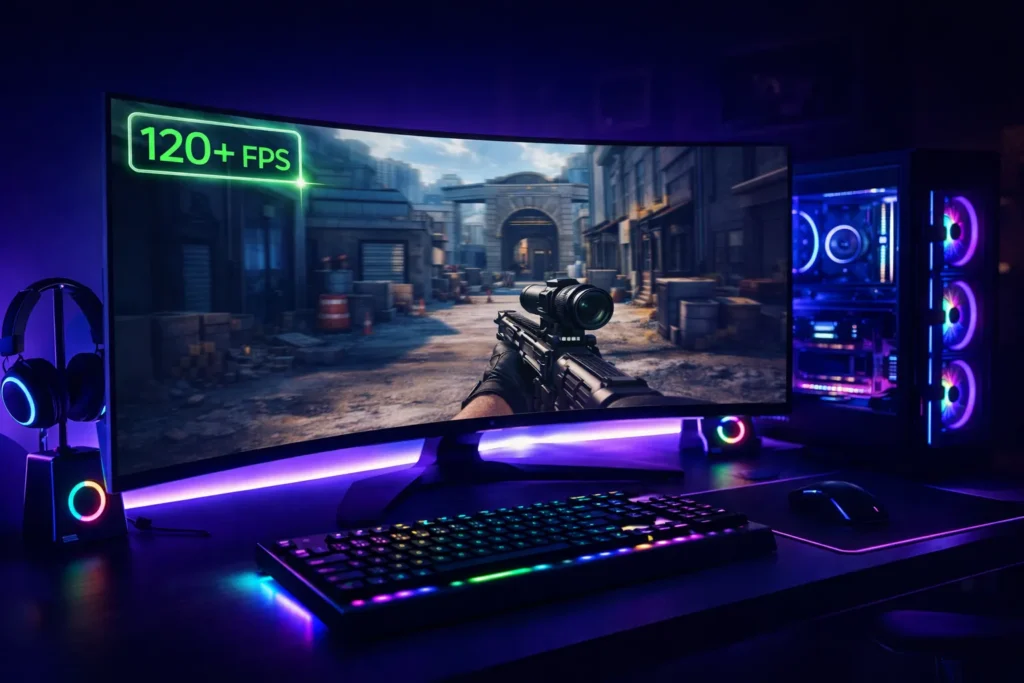
¿Qué es la tasa de fotogramas (FPS)?
Los fotogramas por segundo (FPS) miden cuántas imágenes muestra tu sistema cada segundo.
Regla simple:
Más FPS = juego más fluido + menor retraso de entrada
Explicación de los niveles de FPS:
- 24 FPS → Cinematográfico (películas)
- 30 FPS → Básico (TV, videoblogs)
- 60 FPS → Juego fluido
- Más de 120 FPS → Juegos competitivos
- Más de 240 FPS → Nivel de eSports
Más de 120 FPS : Juegos competitivos, realidad virtual (respuesta ultrarrápida).
Por qué los FPS son importantes (para los jugadores)
Una baja tasa de fotogramas por segundo (FPS) arruina la experiencia.
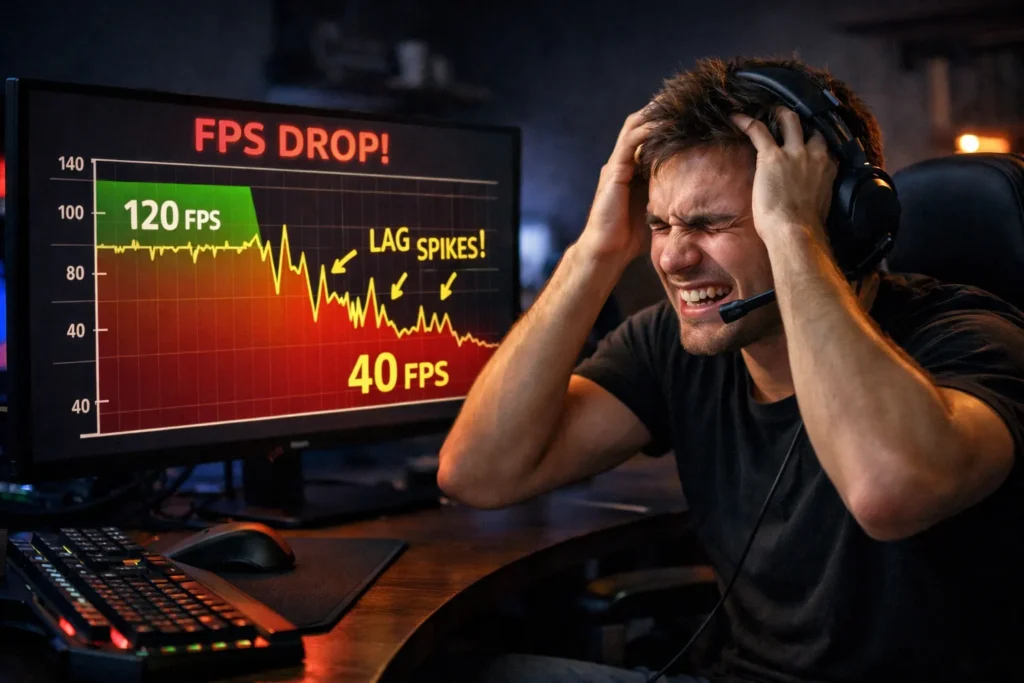
Si tus FPS caen por debajo de 30, notarás lo siguiente:
❌ Tartamudeo,
❌ desgarro de pantalla,
❌ retardo de entrada,
Por eso, los jugadores utilizan una prueba de FPS o un comprobador de FPS para monitorizar el rendimiento en tiempo real.
Prueba tus FPS al instante
Utilice la herramienta de prueba de FPS que se encuentra arriba junto con nuestra calculadora de FPS para comprobar su velocidad de fotogramas en tiempo real y obtener datos precisos sobre el rendimiento de su sistema. Esta solución funciona como una completa prueba de rendimiento PC, permitiéndole detectar caídas de FPS, problemas de estabilidad y posibles limitaciones de hardware.
A continuación, sigue la guía que aparece más abajo para solucionar los problemas de rendimiento y mejorar la fluidez en cada prueba de juegos. Con estos consejos, podrá optimizar la configuración de su PC, ajustar los gráficos y conseguir una experiencia de juego mucho más estable, rápida y eficiente.
Pruebas de FPS: Herramientas y métodos
Pruebas de FPS basadas en la web
Ideal para obtener resultados rápidos sin instalar nada:
- Prueba de FPS (herramienta en línea) → comprobación instantánea de FPS en el navegador
- Prueba UFO → Ideal para el desenfoque de movimiento y la tasa de refresco
Ideal para:
- Pruebas rápidas de FPS
- Fluidez de la pantalla
No es preciso para el rendimiento en juegos reales.
Estas herramientas online para probar la velocidad de fotogramas ayudan a los usuarios a comprobar sus FPS rápidamente sin necesidad de instalar ningún software.
Herramientas FPS para escritorio (avanzadas)
Para obtener resultados reales, usa estas herramientas:
MSI Afterburner → El mejor monitor de FPS en general
FRAPS → Contador de FPS sencillo
Razer Cortex → Optimización de rendimiento + seguimiento de FPS
Estas herramientas muestran:
- FPS
- Uso de GPU/CPU
- Temperatura
Consejo profesional (que la mayoría ignora)
Ajusta tus FPS a la frecuencia de actualización de tu monitor.
Ejemplo
- Monitor de 144 Hz → apunta a
144 FPS
Reduce el retardo.
Elimina el desgarro.
FPS vs Tasa de refresco (Hz)
| Métrica | Descripción | Impacto |
|---|---|---|
| FPS | Imágenes generadas por la GPU por segundo | Mayor fluidez y menor latencia |
| Tasa de refresco | Veces que la pantalla se actualiza por segundo | Determina cuántos FPS puedes ver |
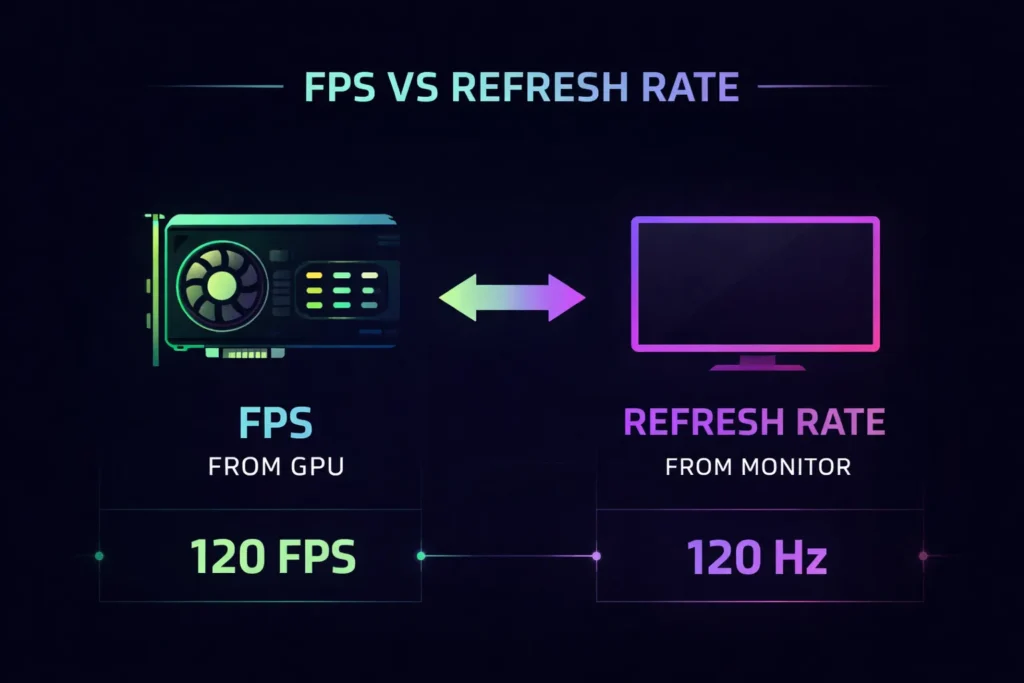
Mejor resultado:
utilice G-Sync / FreeSync para sincronizar ambos.
Por qué los FPS son importantes en los videojuegos
Beneficios de un FPS alto
- Menor latencia de entrada (reacciones más rápidas)
- Movimiento más fluido
- Mejor seguimiento en juegos FPS
Ejemplo:
- 60 FPS = ~16 ms de retraso
- 240 FPS = ~4 ms de retraso
Problemas con FPS bajos
- Jugabilidad entrecortada
- Desenfoque de movimiento
- Mayor latencia
Por eso, debes probar regularmente tus FPS utilizando herramientas.
Cómo aumentar los FPS (Métodos comprobados)
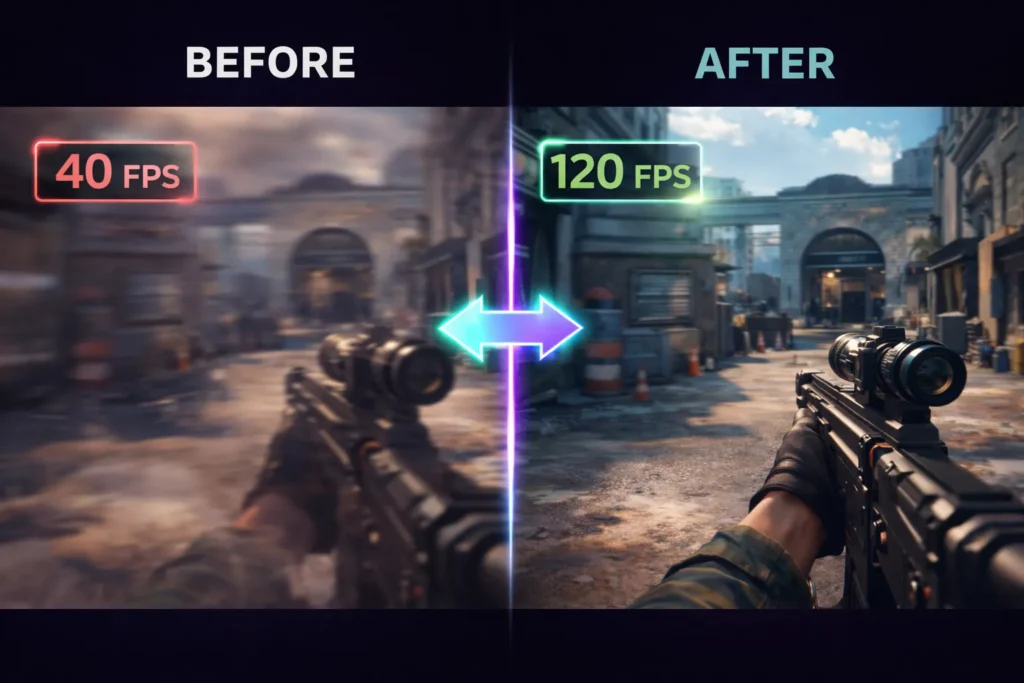
Victorias rápidas
- Menor resolución (1080p → 720p = gran aumento de FPS)
- Cerrar aplicaciones en segundo plano
- Actualizar los controladores de la GPU
Optimización avanzada
- Habilitar DLSS / FSR (+30–70% FPS)
- Reducir la calidad de las sombras
- Ampliar la memoria RAM (16 GB → 32 GB)
- Sistema de refrigeración limpio
Truco Pro (infravalorado)
Limita tus FPS ligeramente por debajo del máximo.
Ejemplo:
120 FPS → limitar a 100
✔ Estabiliza el rendimiento
✔ Reduce las caídas de FPS.
Optimización basada en su PC
PC de gama baja
- 720p
- Ajustes bajos
- FSR habilitado
PC de gama media
- 1080p
- Ajustes medios-altos
- DLSS/FSR
PC de gama alta
- 1440p / 4K
- Configuración ultra
- DLSS 3 / Generación de fotogramas
Siempre realiza una prueba de FPS después de realizar cambios.
FPS ideal para diferentes usos
| Caso de uso | FPS ideal |
|---|---|
| Cine | 24 FPS |
| Juegos casuales | 60 FPS |
| Juegos competitivos | Más de 144 FPS |
| Esports / Realidad Virtual | 90–240 FPS |
Conclusión:
Los FPS controlan directamente tu experiencia de juego.
FPS bajos = retraso, frustración, mala jugabilidad.
FPS estables = fluidez, capacidad de respuesta, ventaja competitiva.
Utilice la herramienta de prueba de FPS que se encuentra arriba.
Aplique las correcciones que se indican en esta guía.
Y toma el control total de tu rendimiento.
El futuro de los FPS
- Monitores de 500 Hz (juegos de última generación)
- Generación de fotogramas mediante IA (DLSS 3 / FSR 3)
- Juegos en la nube con alta velocidad de fotogramas
¿Listo para comprobar tu rendimiento?
Desplázate hacia arriba y ejecuta tu prueba de FPS ahora mismo; solo te llevará unos segundos.
Preguntas frecuentes
P1: ¿Cómo puedo probar el máximo de FPS en mi PC?
A: Para probar la velocidad máxima de fotogramas por segundo (FPS) que puede alcanzar tu PC:
- Configura la resolución y los gráficos del juego al nivel más bajo.
- Desactiva la sincronización vertical (V-Sync).
- Utiliza un contador de FPS como MSI Afterburner o una pantalla de FPS integrada en el juego.
Ejecuta el juego y anota el valor de FPS más alto. Esto representa el máximo potencial de FPS de tu sistema.
P2: ¿Cómo puedo comprobar mis FPS en Fallout 76?
A: Para comprobar los FPS en Fallout 76:
- Habilita el contador de FPS de Steam (si usas Steam).
- Utiliza una herramienta como MSI Afterburner.
- Comprueba la configuración del juego para cualquier opción de visualización de FPS.
Los FPS aparecerán en la pantalla en tiempo real durante el juego.
P3: ¿Qué significa FPS en la pantalla de mi juego?
A: FPS (fotogramas por segundo) es el número que se muestra en la pantalla e indica cuántos fotogramas renderiza el juego por segundo.
Ejemplo:
- 60 FPS significa una jugabilidad fluida.
- 144 FPS significa una jugabilidad muy fluida.
- 30 FPS pueden parecer lentos o con retraso.
Un mayor número de FPS se traduce en una jugabilidad más fluida y con mayor capacidad de respuesta.
P4: ¿Mi PC corre este juego?
Puedes saber si tu ordenador puede ejecutar un juego utilizando nuestra calculadora de FPS y la herramienta de prueba de FPS que se encuentra arriba. Con una rápida prueba de rendimiento PC, podrás analizar tu hardware y comprobar el rendimiento en tiempo real.